

Firefox-Lesezeichen lassen sich als Sicherung oder HTML-Datei speichern. Hier erfahren Sie, welches Verfahren zu Ihrem Vorhaben passt und wie Sie gespeicherte Links zurückholen, ohne neu hinzugefügte Lesezeichen versehentlich zu verlieren.

Das Rezept für den Lieblingskuchen, die Unterkunft für den nächsten Urlaub, die Anleitung, die man irgendwann bestimmt wieder braucht: In den Lesezeichen steckt oft mehr Sucharbeit, als einem bewusst ist. Spätestens beim Wechsel auf einen neuen Computer möchte man diese Sammlung ungern noch einmal zusammensuchen.
Ich würde deshalb eine eigene Kopie anlegen, bevor ich den Browser aufräume oder den alten Rechner ausmustere. Dafür brauchen Sie kein zusätzliches Programm. Entscheidend ist, dass Sie vorher wissen, was Sie vorhaben: einen früheren Stand zurückholen oder gespeicherte Links zu den vorhandenen hinzufügen.
Die folgenden Wege beziehen sich auf Firefox am Computer. Je nach Betriebssystem und Version können Schaltflächen etwas anders aussehen. Für Firefox auf dem Smartphone gelten andere Übertragungswege.
Sicherung oder HTML-Export: Was passt zu Ihrem Vorhaben?
Für einen früheren Firefox-Lesezeichenstand wählen Sie die Sicherung. Zum Übertragen und Ergänzen verwenden Sie einen HTML-Export. Der Unterschied zeigt sich beim Einlesen: Eine Wiederherstellung ersetzt die vorhandene Sammlung, ein HTML-Import fügt Einträge hinzu.
Firefox-Lesezeichen als Sicherung speichern
- Öffnen Sie das Firefox-Menü, wählen Sie „Lesezeichen“ und anschließend „Lesezeichen verwalten“.
- Öffnen Sie in der Bibliothek „Importieren und Sichern“ und wählen Sie „Sichern…“.
- Speichern Sie die angebotene JSON-Datei unter einem aussagekräftigen Namen mit Datum. Lassen Sie die Dateiendung unverändert.
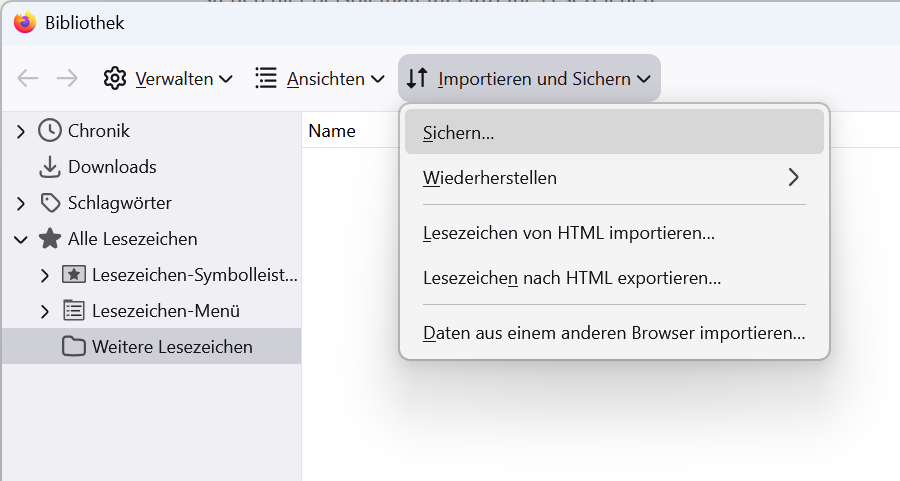
Legen Sie eine zusätzliche Kopie auf einem getrennten Datenträger oder in Ihrem vorhandenen Datensicherungssystem ab. Eine Datei, die nur auf derselben defekten Festplatte liegt, hilft beim Ausfall dieses Laufwerks nicht weiter.
Eine HTML-Datei zum Übertragen erstellen
Ein HTML-Export eignet sich, wenn Sie die Links in einen anderen Browser übernehmen oder in Firefox ergänzen möchten. Er ist eine zusätzliche Möglichkeit, die Sammlung außerhalb des Browsers aufzubewahren.
- Öffnen Sie erneut „Lesezeichen verwalten“.
- Wählen Sie „Importieren und Sichern“ und dann „Lesezeichen nach HTML exportieren…“.
- Speichern Sie die Datei, z. B. unter „firefox-lesezeichen.html“. Für weitere Sicherungsstände ergänzen Sie das Datum im Namen.
Öffnen Sie eine Kopie der exportierten HTML-Datei zur Kontrolle im Browser. Sie sollten darin die gespeicherten Links wiederfinden. Prüfen Sie einige vertraute Einträge und Ordnerüberschriften. Diese Sichtkontrolle erkennt eine offensichtlich falsche oder leere Datei, ersetzt aber keinen vollständigen Wiederherstellungstest.
Eine Dateiendung umzubenennen genügt nicht. Aus einer JSON-Sicherung wird durch „.html“ im Dateinamen kein HTML-Export. Verwenden Sie dafür die jeweilige Firefox-Funktion.
Einen früheren Lesezeichenstand wiederherstellen
Vor dem nächsten Schritt den jetzigen Stand separat sichern: Die Wiederherstellung ersetzt Ihre aktuellen Lesezeichen. Links, die Sie erst nach der älteren Sicherung angelegt haben, fehlen anschließend möglicherweise.
- Öffnen Sie „Lesezeichen verwalten“ und dort „Importieren und Sichern“.
- Wählen Sie „Wiederherstellen“. Nehmen Sie einen passenden datierten Eintrag oder wählen Sie über „Datei wählen…“ Ihre eigene Sicherungsdatei.
- Prüfen Sie das gewählte Datum und bestätigen Sie erst dann das Ersetzen. Kontrollieren Sie danach die gewünschten Ordner und Links.
Firefox bewahrt automatisch die letzten 15 Lesezeichensicherungen auf. Das bedeutet nicht, dass jede beliebige frühere Version dauerhaft verfügbar ist. Wenn Sie einen bestimmten Stand behalten möchten, legen Sie dafür eine eigene Kopie an.
Lesezeichen hinzufügen, ohne die Sammlung zu ersetzen
Für eine vorhandene HTML-Datei verwenden Sie „Importieren und Sichern“ → „Lesezeichen von HTML importieren…“. Wählen Sie die Datei und öffnen Sie sie. Die Einträge werden hinzugefügt; dabei können bereits vorhandene Links doppelt auftauchen.
Suchen Sie die importierten Einträge in der Bibliothek, insbesondere im Lesezeichen-Menü. Importieren Sie dieselbe Datei nicht mehrfach auf Verdacht. Prüfen Sie zunächst, wo die Einträge abgelegt wurden.
Beispiel: Auf dem neuen Rechner haben Sie bereits fünf Links gespeichert. Vom alten Rechner kommt eine größere Sammlung hinzu. Ein HTML-Import erhält die fünf neuen Links und ergänzt die alten. Eine Wiederherstellung der alten Sicherung würde dagegen den alten Stand übernehmen. Das ist ein gedachtes Beispiel, kein eigener Test.
Warum Firefox Sync keine separate Sicherung ersetzt
Sync ist praktisch, wenn Sie Ihre Lesezeichen auf mehreren Geräten verwenden möchten. Änderungen werden zwischen den verbundenen Geräten abgeglichen. Genau deshalb sollten Sie Sync nicht als unveränderliche Kopie eines früheren Stands behandeln.
Mein Vorschlag für den Alltag: Sync für den bequemen Gerätewechsel nutzen und vor größeren Aufräumaktionen zusätzlich eine Datei sichern. Bewahren Sie einige datierte Stände auf, statt jedes Mal dieselbe Datei zu überschreiben. So wissen Sie später, welche Sammlung zu welchem Zeitpunkt gehörte.
Lesezeichen verschwunden? Erst prüfen, dann ersetzen
Eine leere Symbolleiste bedeutet noch nicht, dass alle Links gelöscht wurden. Prüfen Sie zunächst in „Lesezeichen verwalten“, ob Ihre Sammlung vorhanden ist. Nach einem Profilwechsel kann Firefox außerdem eine andere Sammlung anzeigen.
Erst wenn der aktuelle Zustand geklärt ist, wählen Sie einen Wiederherstellungsweg. Bei einer versehentlichen Löschung muss die Sicherung den Zustand vor der Löschung enthalten. Bei anderen Ursachen hilft eine ältere Datei womöglich gar nicht. Ohne passende Kopie gibt es keine Garantie, verlorene Links zurückzuholen.
Was diese Dateien nicht sichern
Ein Lesezeichenexport enthält keine vollständige Kopie Ihres Browsers. Passwörter, Erweiterungen, die Chronik und weitere Einstellungen benötigen andere Sicherungsverfahren. Wenn Sie den ganzen Browser umziehen möchten, prüfen Sie die Firefox-Funktion zur Sicherung Ihrer Browserdaten, statt nur die Lesezeichendatei zu kopieren.
Die offiziellen Hinweise zum Ersetzen vorhandener Lesezeichen finden Sie bei Mozilla zum Sichern und Wiederherstellen.
Weitere Hilfen für den Browseralltag bieten unsere Firefox-Tastenkombinationen und die Anleitung Firefox sicher machen.


